So richten Sie Proxy-sale mit ixBrowser ein
Was ist Proxy-Sale?
Proxy-Sale ist seit etwa 10 Jahren auf dem Markt. Das Unternehmen bietet zuverlässige Residential-, Rechenzentrums-IPv4 & IPv6-, ISP- und LTE-Proxys mit exzellenter Geschwindigkeit an. Die Preise beginnen bei 0,70 $ pro IP. Das engagierte technische Support-Team steht rund um die Uhr zur Verfügung, um jedes Problem zu lösen. Die Server des Unternehmens eignen sich für verschiedene Zwecke, von SEO-Promotion bis hin zu Social Media Management und Arbitrage.
Wie richtet man Proxy-Sale mit ixBrowser ein?
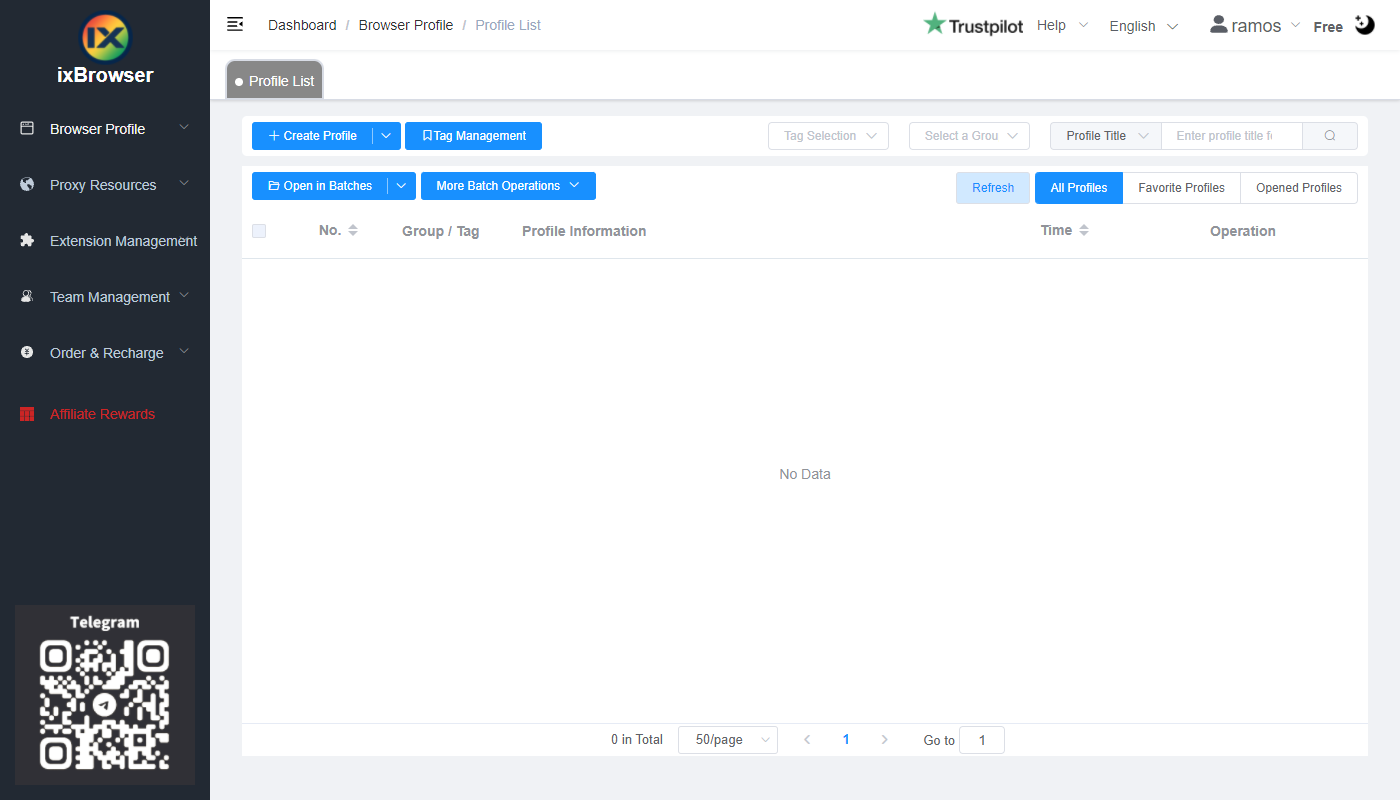
Schritt 1: Registrieren Sie ein Konto, laden Sie ixBrowser herunter und melden Sie sich an;
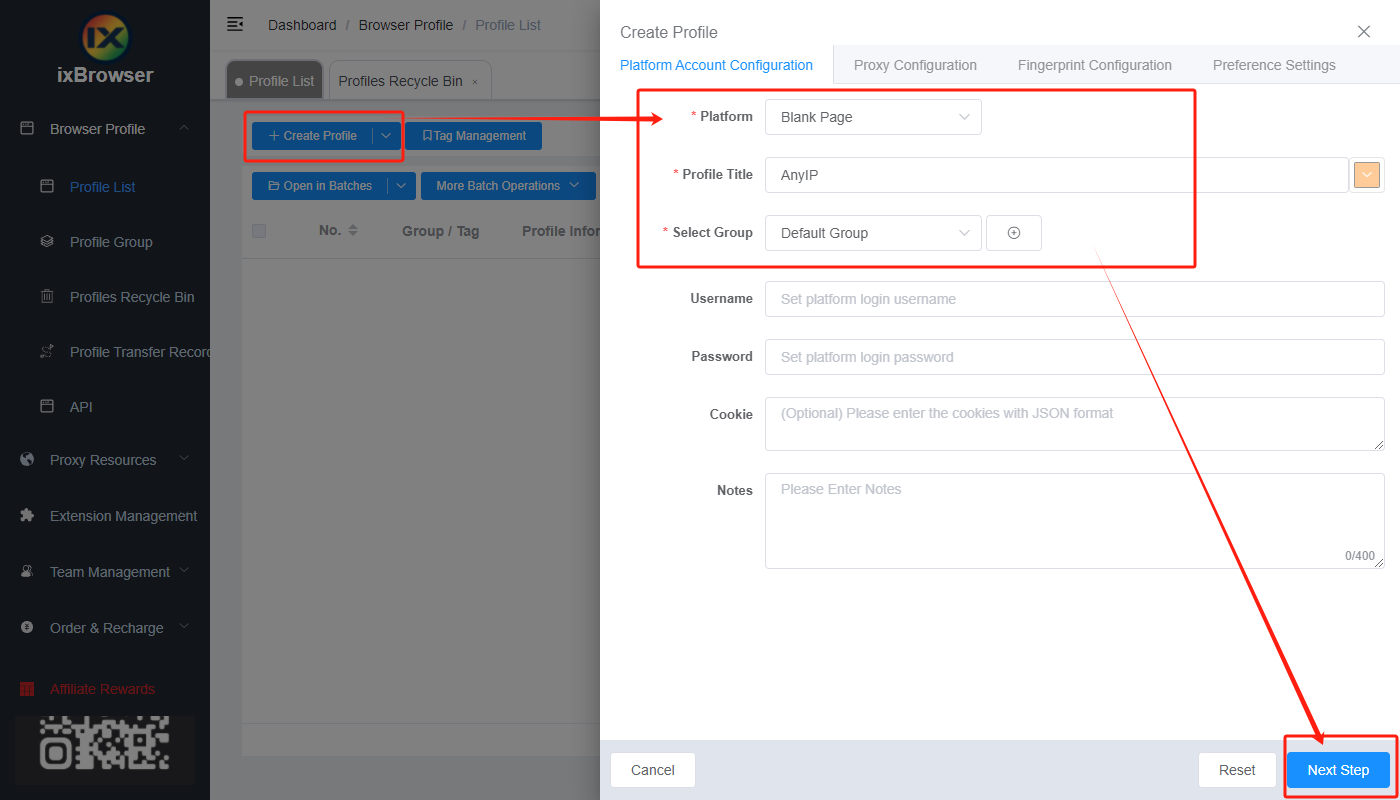
Schritt 2: Klicken Sie auf „Create Profile“, wählen Sie Plattform und Gruppe aus, geben Sie den Profiltitel ein und klicken Sie auf „Next Step“;
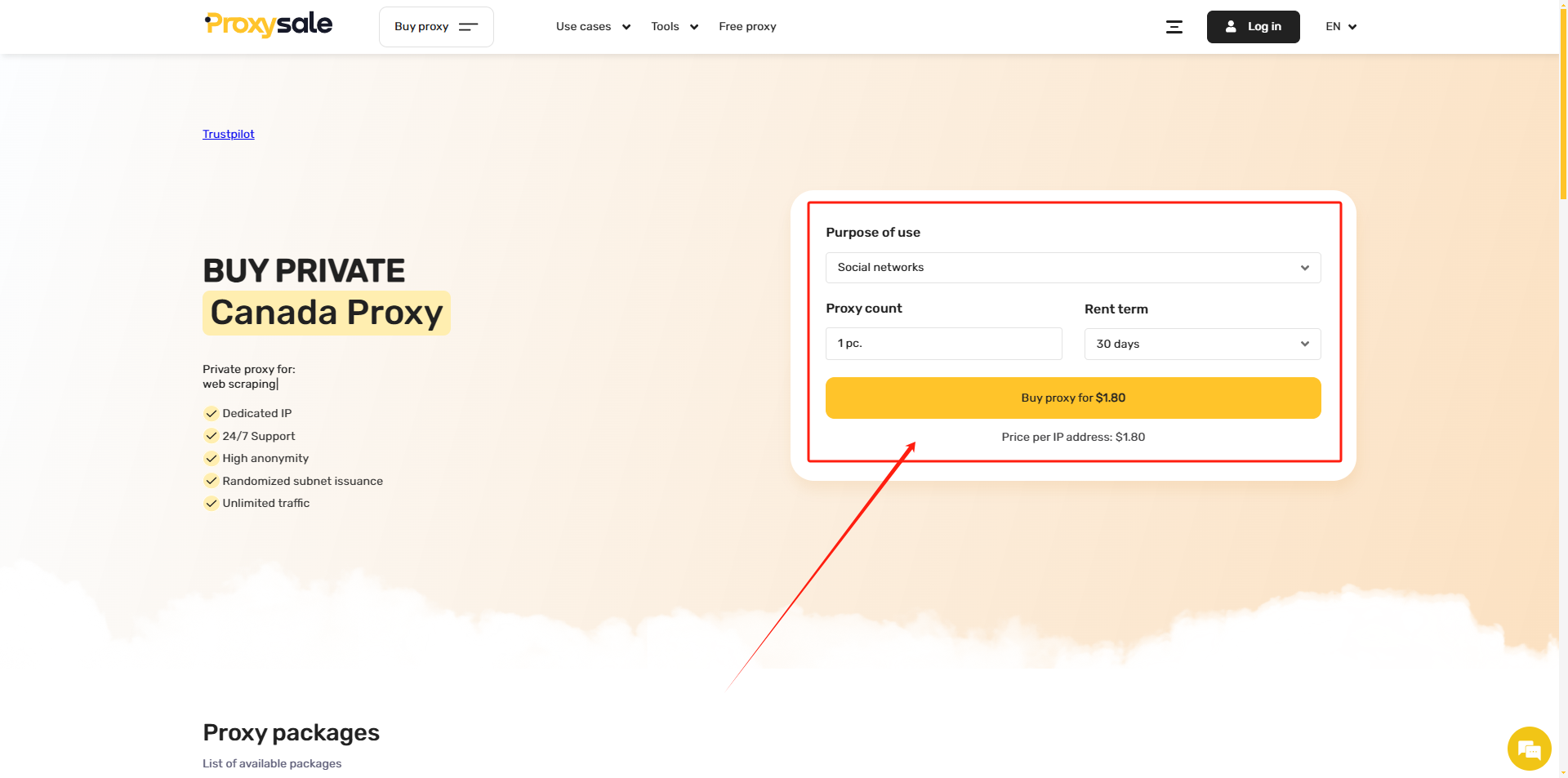
Schritt 3: Bevor wir den Proxy konfigurieren, müssen wir zuerst zum Proxy-Sale-Dashboard gehen, um die Proxy-Informationen abzurufen;
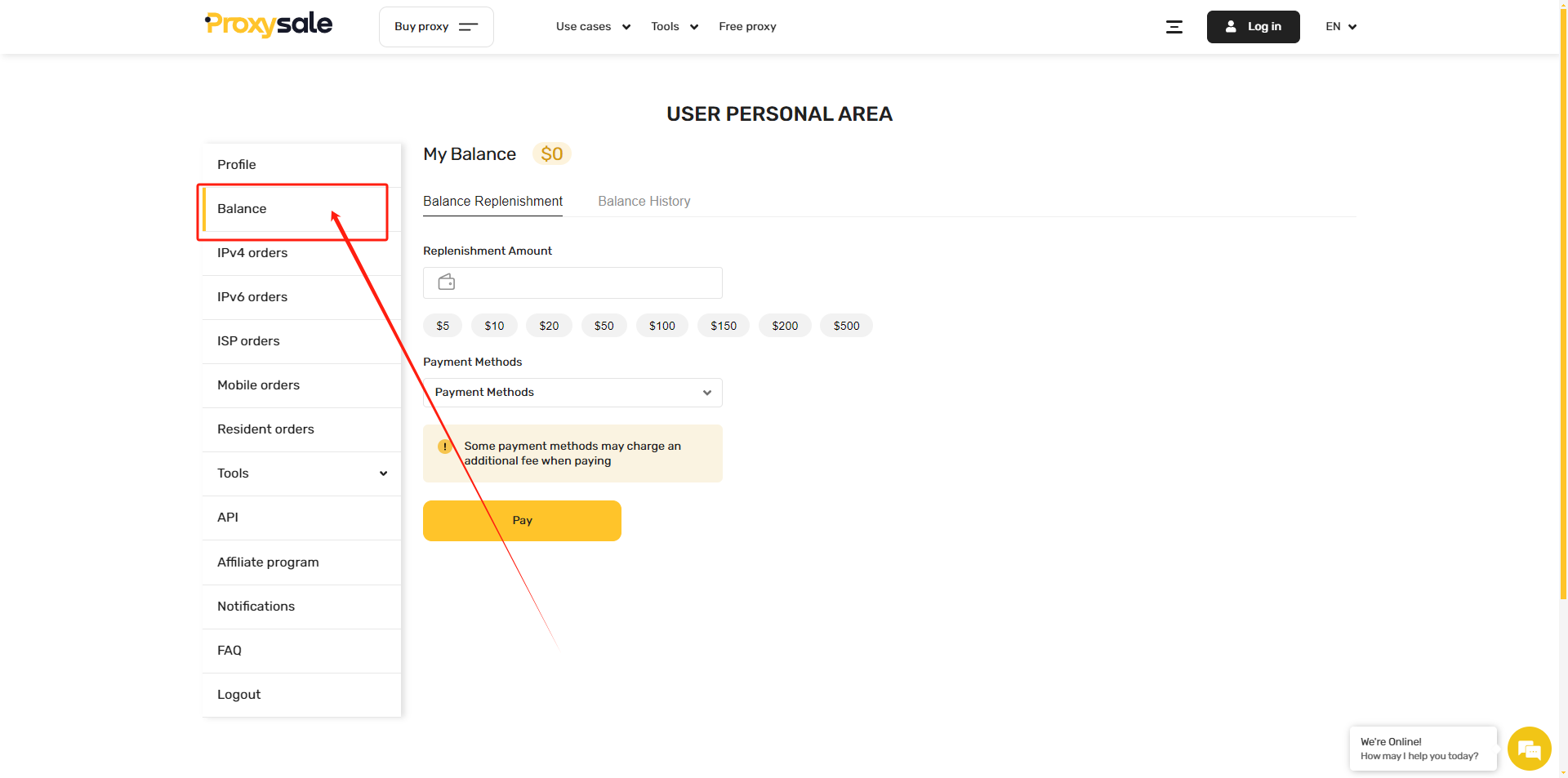
Gehen Sie im Dashboard zuerst auf die Guthabenseite und laden Sie Ihr Guthaben auf;
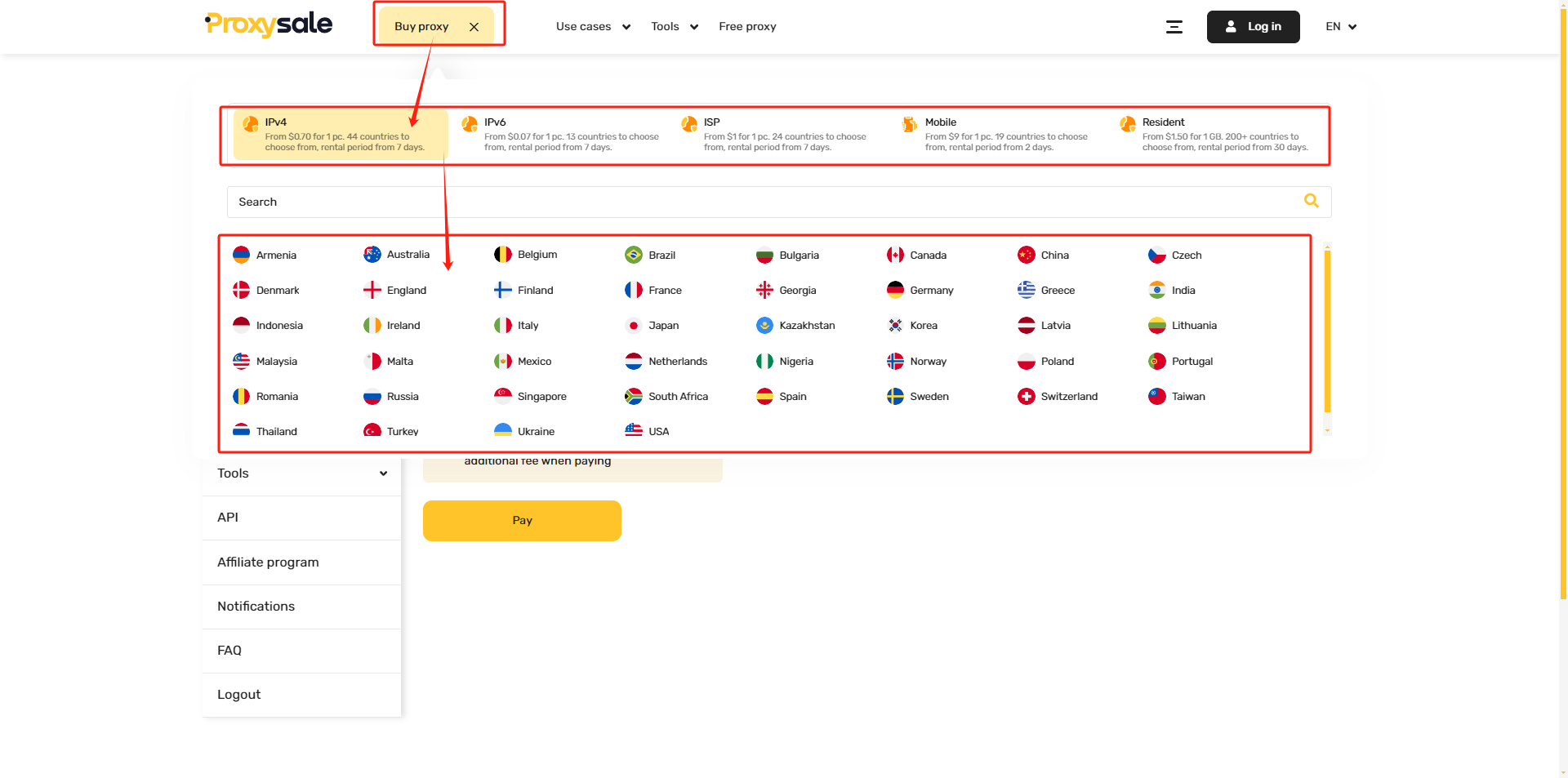
Bewegen Sie dann den Mauszeiger über „Buy proxy“ und wählen Sie den gewünschten Proxy-Typ und das Land aus;
Folgen Sie den Anweisungen, um den Proxy zu kaufen;
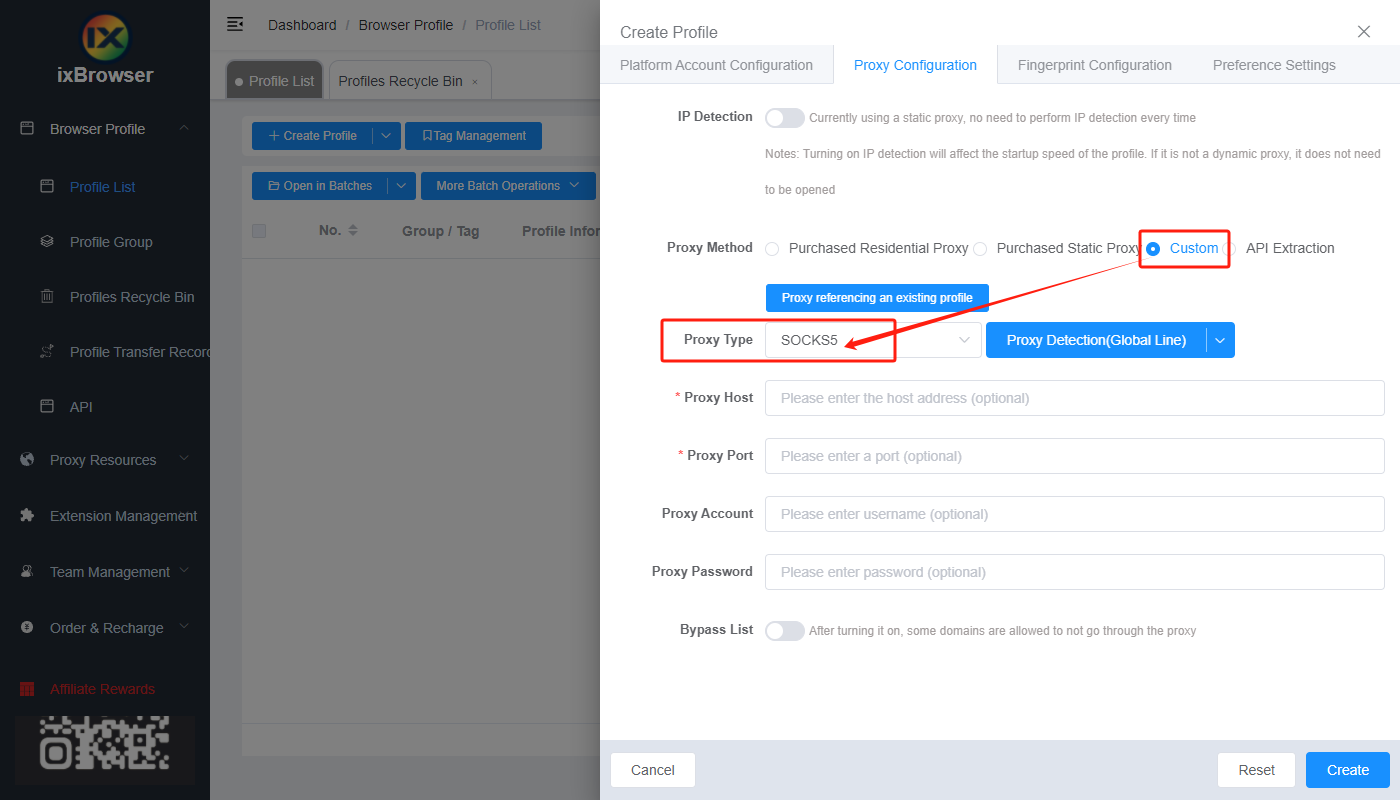
Schritt 4: Kehren Sie nun zu ixBrowser zurück, wählen Sie auf der Seite „Proxy Configuration“ die Proxy-Methode „Custom“ und als Proxy-Typ „Socks5“ aus;
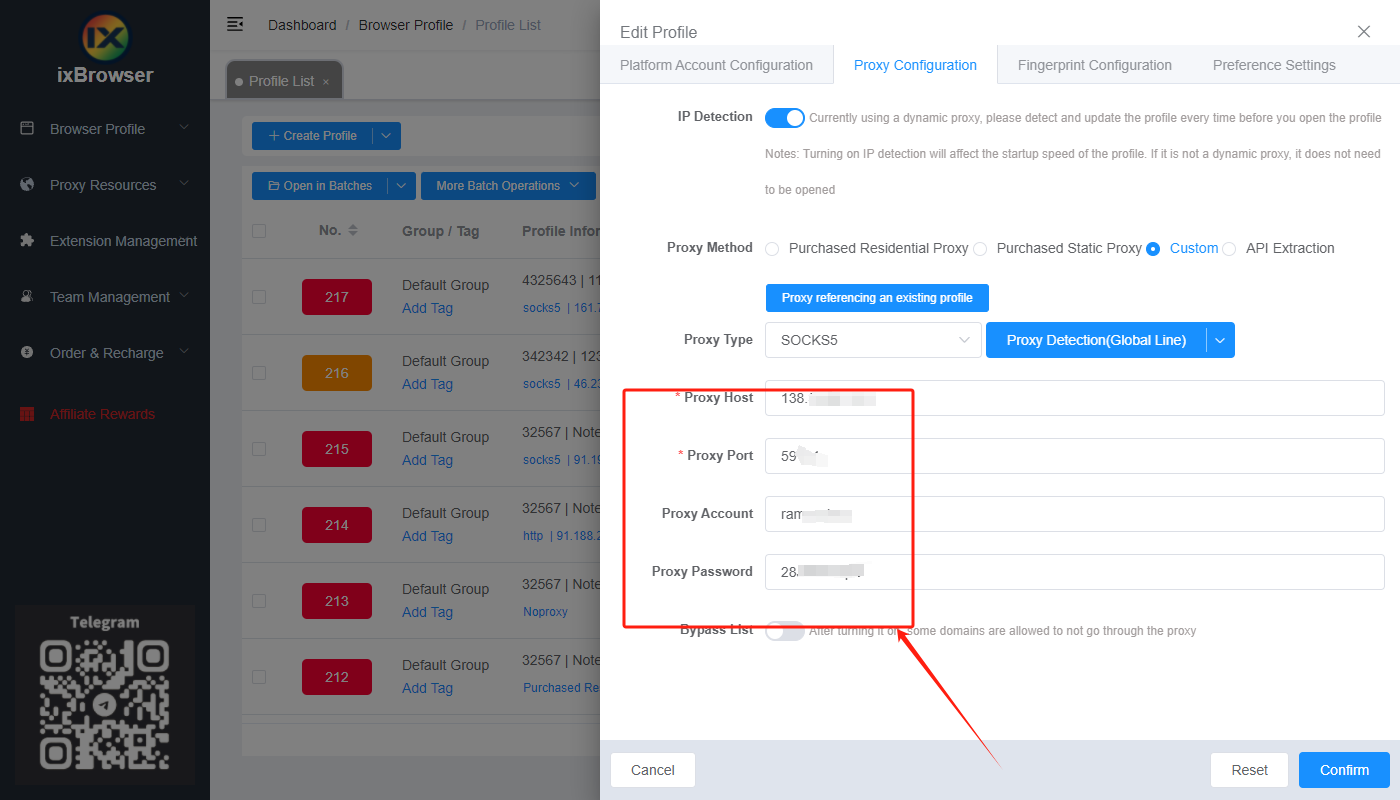
Kopieren Sie die Proxy-Zugangsdaten von Proxy-Sale und fügen Sie diese in ixBrowser ein;
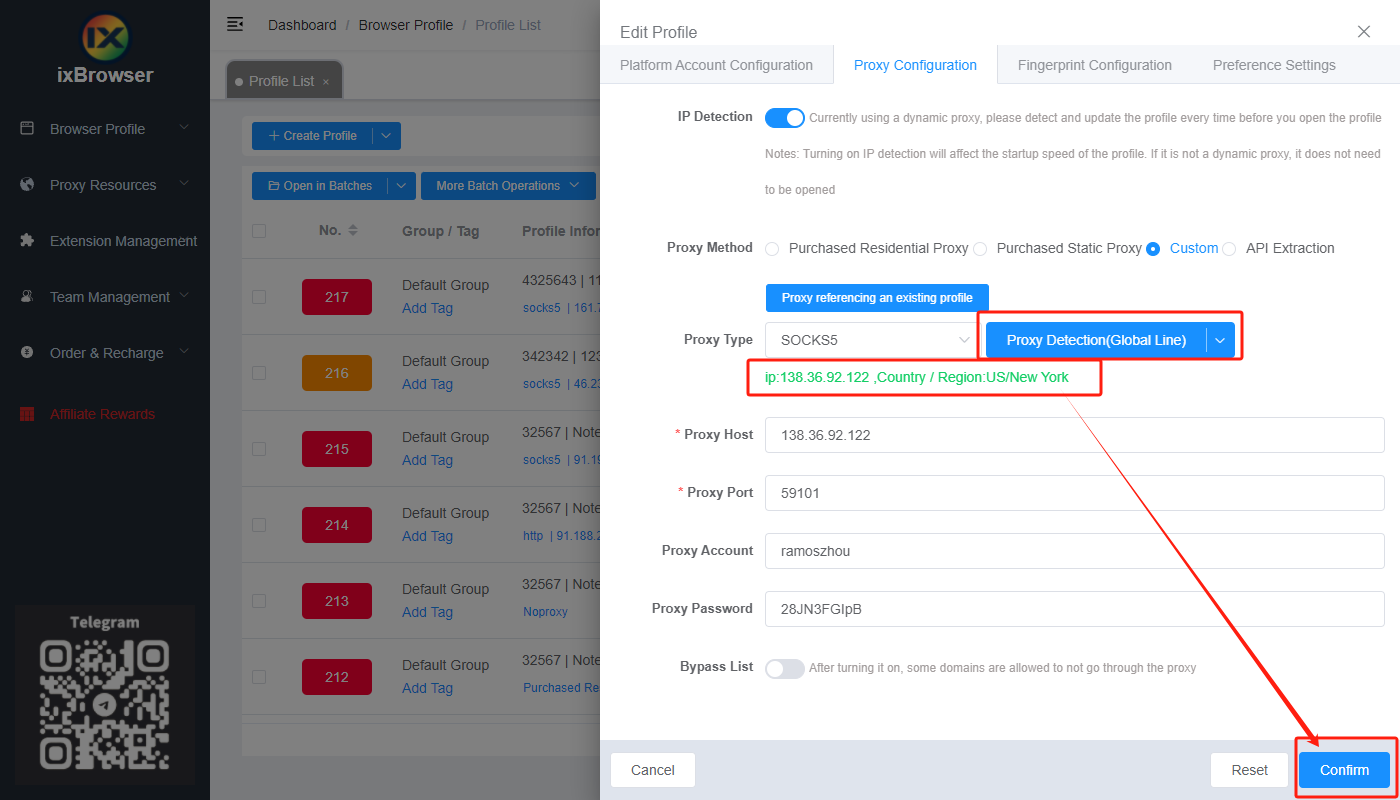
Klicken Sie auf die Proxy-Erkennung (Proxy Detection). Sobald diese bestanden ist, können Sie auf die Schaltfläche „Create“ klicken, um die Profilerstellung abzuschließen (wenn Sie den Fingerabdruck ändern möchten, können Sie auf die Seite „Fingerprint Configuration“ gehen und Änderungen vornehmen);
Schritt 5: Suchen Sie in der Profil-Liste das soeben erstellte Profil, klicken Sie auf die Schaltfläche „Open“ und schon können Sie es verwenden!
Proxy-Sale ist seit etwa 10 Jahren auf dem Markt. Das Unternehmen bietet zuverlässige Residential-, Rechenzentrums-IPv4 & IPv6-, ISP- und LTE-Proxys mit exzellenter Geschwindigkeit an. Die Preise beginnen bei 0,70 $ pro IP. Das engagierte technische Support-Team steht rund um die Uhr zur Verfügung, um jedes Problem zu lösen. Die Server des Unternehmens eignen sich für verschiedene Zwecke, von SEO-Promotion bis hin zu Social Media Management und Arbitrage.
Wie richtet man Proxy-Sale mit ixBrowser ein?
Schritt 1: Registrieren Sie ein Konto, laden Sie ixBrowser herunter und melden Sie sich an;
Schritt 2: Klicken Sie auf „Create Profile“, wählen Sie Plattform und Gruppe aus, geben Sie den Profiltitel ein und klicken Sie auf „Next Step“;
Schritt 3: Bevor wir den Proxy konfigurieren, müssen wir zuerst zum Proxy-Sale-Dashboard gehen, um die Proxy-Informationen abzurufen;
Gehen Sie im Dashboard zuerst auf die Guthabenseite und laden Sie Ihr Guthaben auf;
Bewegen Sie dann den Mauszeiger über „Buy proxy“ und wählen Sie den gewünschten Proxy-Typ und das Land aus;
Folgen Sie den Anweisungen, um den Proxy zu kaufen;
Schritt 4: Kehren Sie nun zu ixBrowser zurück, wählen Sie auf der Seite „Proxy Configuration“ die Proxy-Methode „Custom“ und als Proxy-Typ „Socks5“ aus;
Kopieren Sie die Proxy-Zugangsdaten von Proxy-Sale und fügen Sie diese in ixBrowser ein;
Klicken Sie auf die Proxy-Erkennung (Proxy Detection). Sobald diese bestanden ist, können Sie auf die Schaltfläche „Create“ klicken, um die Profilerstellung abzuschließen (wenn Sie den Fingerabdruck ändern möchten, können Sie auf die Seite „Fingerprint Configuration“ gehen und Änderungen vornehmen);
Schritt 5: Suchen Sie in der Profil-Liste das soeben erstellte Profil, klicken Sie auf die Schaltfläche „Open“ und schon können Sie es verwenden!